ALERT - Installation
Présentation
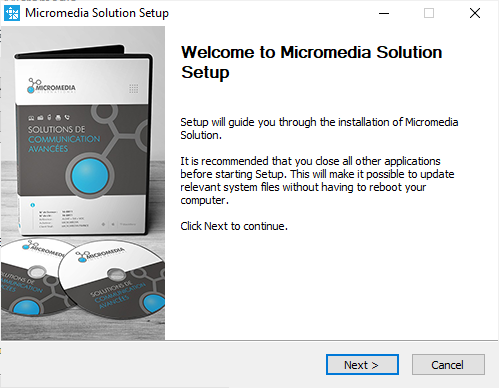
Le processus d'installation commence par la connexion de la clé USB d'installation. Le programme d'installation SETUP.EXE se lance automatiquement ou doit être démarré manuellement depuis le répertoire racine de la clé USB.
Étapes d'Installation
1. Invite Initiale
Connectez la clé USB d'installation. Si le programme d'installation ne démarre pas automatiquement après quelques secondes, lancez SETUP.EXE depuis la racine de la clé USB.
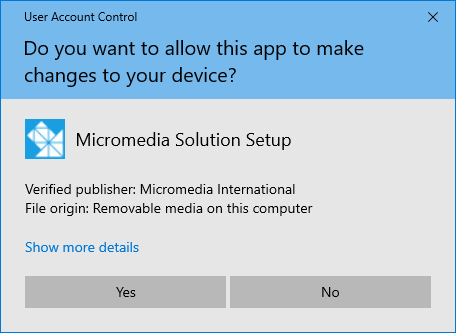
Cliquez sur Oui lorsque vous y êtes invité pour continuer.
2. Sélection de la Langue
Plusieurs langues sont disponibles. Ce choix ne concerne que l'installation en cours — la langue du logiciel peut être personnalisée une fois l'installation terminée.

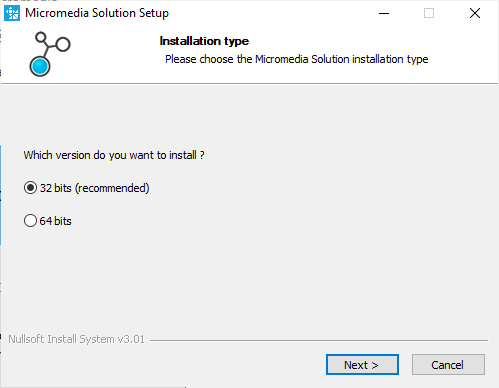
3. Type de Version (32 bits vs 64 bits)
Conservez la sélection 32 bits par défaut sauf si vous avez des besoins spécifiques, même sur un système Windows 64 bits.
4. Sélection du Logiciel
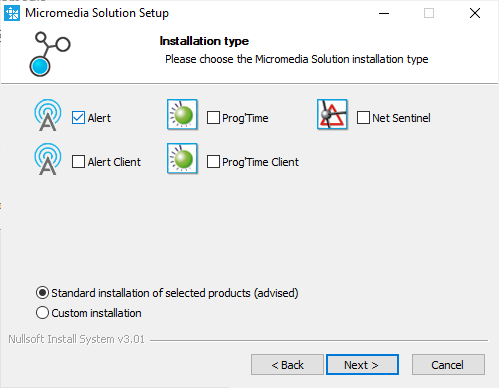
Cochez la case Alert et utilisez l'option d'installation par défaut. Cela installe tous les modules, y compris les pilotes, les médiateurs et les plugins. Les éléments individuels peuvent être activés dans le logiciel par la suite.
5. Dossiers d'Installation
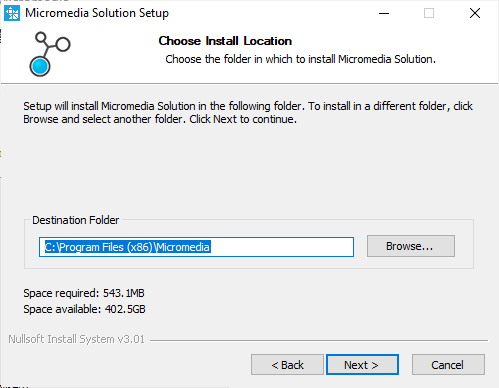
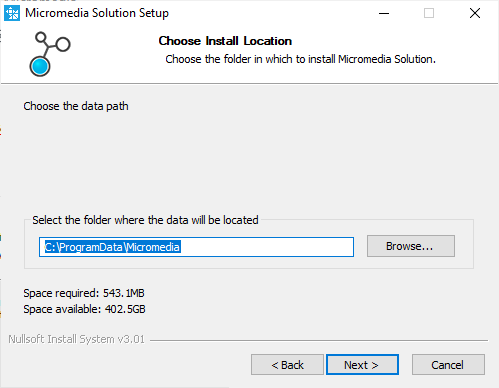
Deux répertoires sont nécessaires lors de l'installation :
| Dossier | Utilisation | Chemin par Défaut |
|---|---|---|
| Dossier des binaires | Programmes et modules | C:\Program Files (x86)\Micromedia |
| Dossier des données | Fichiers de configuration | C:\ProgramData\Micromedia |
Étapes Suivantes
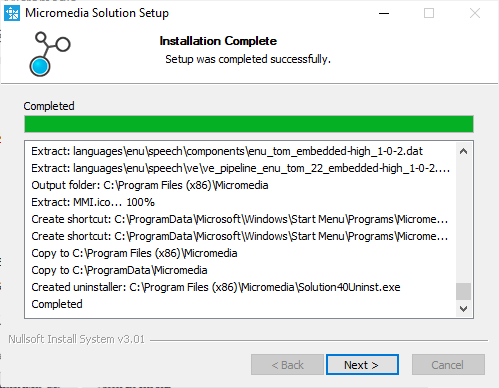
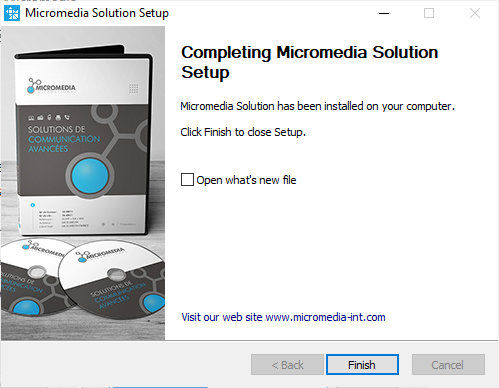
Une fois l'installation terminée, procédez à l'enregistrement de votre licence et au lancement d'ALERT.