
Exporter la Documentation
Documentation ALERT
Sommaire
Introduction
Présentation
Bienvenue dans le Manuel Utilisateur d'ALERT.
ALERT est une solution de supervision et d'alerting développée par Micromedia International. Elle surveille votre infrastructure et notifie les bonnes personnes dès qu'une situation nécessite une attention particulière.
Qu'est-ce qu'ALERT ?
ALERT collecte des données de vos systèmes, applique des règles et des seuils, et déclenche des notifications via différents canaux (e-mail, SMS, appels vocaux, etc.) lorsque les conditions sont remplies.
Comment utiliser ce manuel
Ce manuel couvre tout ce dont vous avez besoin pour démarrer avec ALERT :
- Prérequis — configuration matérielle et logicielle requise avant l'installation
- Installation — guide d'installation pas à pas
Nouveautés
Présentation
Cette page résume les nouvelles fonctionnalités et améliorations introduites dans ALERT 4.1.X.
Nouvelles Fonctionnalités
Prochainement.
Améliorations
Prochainement.
Corrections de Bugs
Prochainement.
Obtenir ALERT
Présentation
Cette section explique comment obtenir le logiciel ALERT et le support d'installation.
Support d'Installation
ALERT est fourni sur une clé USB d'installation livrée par Micromedia International. Elle contient le programme d'installation SETUP.EXE ainsi que tous les pilotes et modules nécessaires.
Contacter Micromedia
Pour obtenir ALERT ou demander un nouveau support d'installation, contactez Micromedia International :
- Support standard : +33 4 76 04 11 00
- Support technique : +33 4 76 04 10 93
- Site web : micromedia-int.com
Étapes Suivantes
Une fois le support d'installation en votre possession, passez à la section Installation.
Prérequis
Avant d'installer les composants ALERT, assurez-vous que votre système respecte les spécifications minimales suivantes.
Configuration Matérielle
Processeur
- Processeur 32 bits ou 64 bits à 2 GHz ou plus
- Minimum 2 CPU requis, 4 CPU recommandés pour des performances optimales
RAM
- 2 Go de RAM minimum requis
- 4 Go ou plus recommandés
Les systèmes gérant de grands volumes de données, effectuant de nombreuses recherches ou utilisant des scripts doivent disposer d'une capacité RAM augmentée.
Stockage
- Environ 1 Go d'espace disque pour l'installation de l'application
Affichage
- Résolution minimale : 1024 x 768
Configuration Logicielle
Systèmes d'Exploitation
| Famille | Versions Supportées |
|---|---|
| Windows Server | 2025, 2022, 2019, 2016, 2012 R2 |
| Windows Client | 11, 10, 8.1, 8, 7 SP1 |
Composants Microsoft
- .NET Framework 4.8 ou supérieur (requis pour toutes les installations client et serveur)
- Visual C++ Redistributable — dernière version
- IIS 8.0+ recommandé pour les déploiements web, avec les fonctionnalités .NET requises activées
Base de Données (Optionnel)
| Moteur | Versions Compatibles |
|---|---|
| SQL Server | 2022, 2019, 2017, 2016, 2014, 2012 |
| Microsoft Access | 32 bits |
Le pilote SQL Server Native Client 10.0 est requis pour les opérations de base de données.
Virtualisation
Les environnements de virtualisation suivants sont supportés :
- VMware ESX
- Microsoft Hyper-V
- Oracle VirtualBox
Installation
Présentation
Le processus d'installation commence par la connexion de la clé USB d'installation. Le programme d'installation SETUP.EXE se lance automatiquement ou doit être démarré manuellement depuis le répertoire racine de la clé USB.
Étapes d'Installation
1. Invite Initiale
Connectez la clé USB d'installation. Si le programme d'installation ne démarre pas automatiquement après quelques secondes, lancez SETUP.EXE depuis la racine de la clé USB.
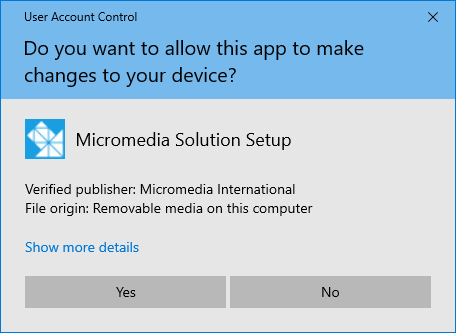
Cliquez sur Oui lorsque vous y êtes invité pour continuer.
2. Sélection de la Langue
Plusieurs langues sont disponibles. Ce choix ne concerne que l'installation en cours — la langue du logiciel peut être personnalisée une fois l'installation terminée.

3. Type de Version (32 bits vs 64 bits)
Conservez la sélection 32 bits par défaut sauf si vous avez des besoins spécifiques, même sur un système Windows 64 bits.
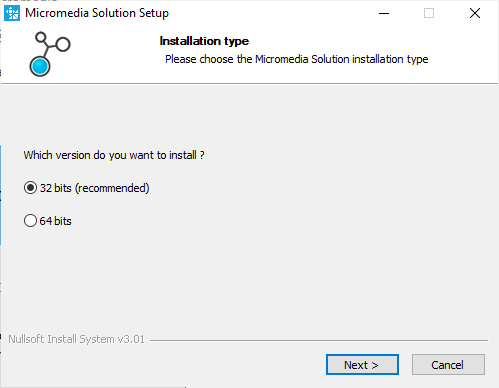
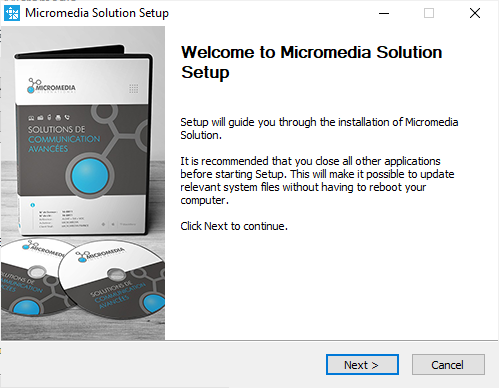
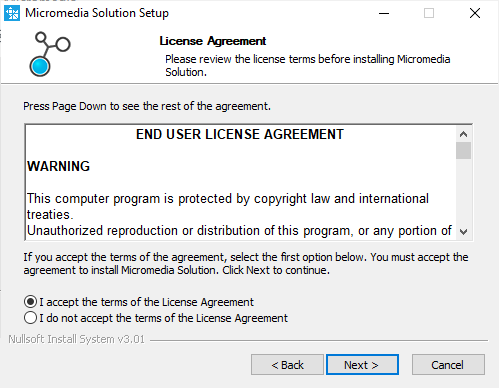
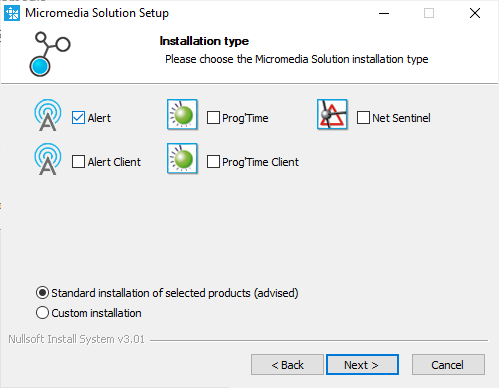
4. Sélection du Logiciel
Cochez la case Alert et utilisez l'option d'installation par défaut. Cela installe tous les modules, y compris les pilotes, les médiateurs et les plugins. Les éléments individuels peuvent être activés dans le logiciel par la suite.
5. Dossiers d'Installation
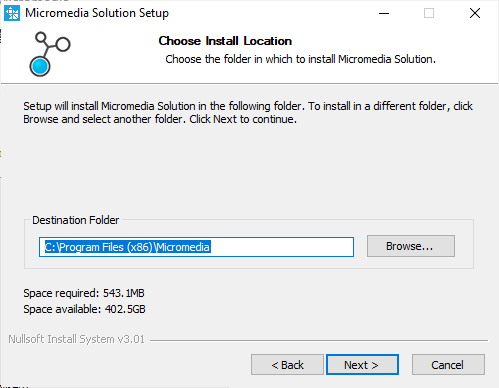
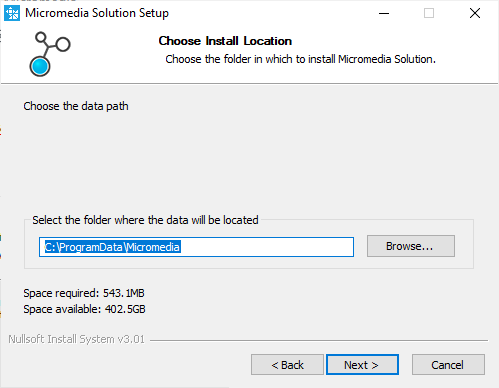
Deux répertoires sont nécessaires lors de l'installation :
| Dossier | Utilisation | Chemin par Défaut |
|---|---|---|
| Dossier des binaires | Programmes et modules | C:\Program Files (x86)\Micromedia |
| Dossier des données | Fichiers de configuration | C:\ProgramData\Micromedia |
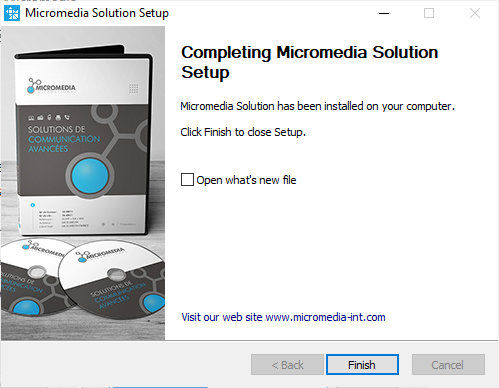
Étapes Suivantes
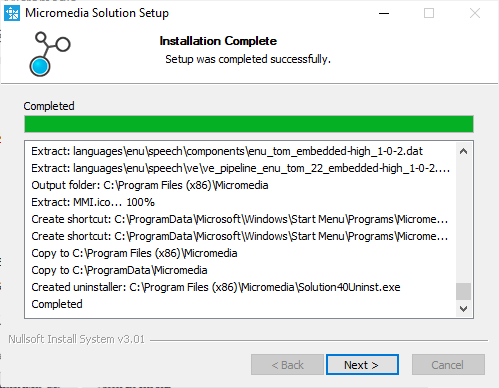
Une fois l'installation terminée, procédez à l'enregistrement de votre licence et au lancement d'ALERT.
Licence
Présentation
L'activation de la licence diffère selon que vous utilisez une clé USB (dongle) ou une clé de licence logicielle.
Clé de Licence Matérielle (USB)
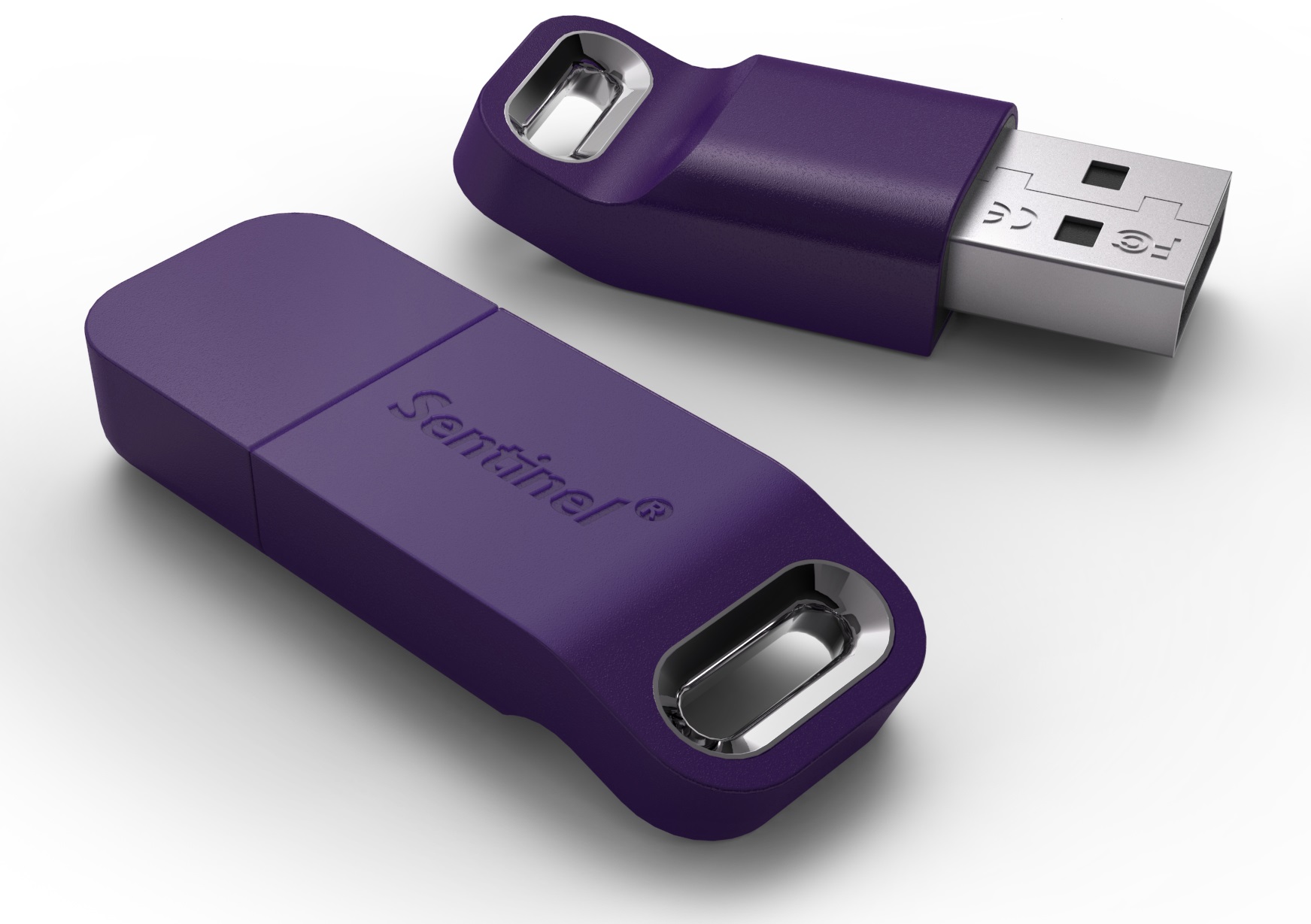
Après avoir installé ALERT, connectez le dongle USB. Windows le reconnaît et le configure automatiquement.
Lancez ALERT via Menu Démarrer > Micromedia > Alert 4.0.
Si un fichier de licence était inclus sur le support d'installation, il est déjà copié dans le répertoire approprié. Sans fichier de licence, ALERT se lance en mode démo.
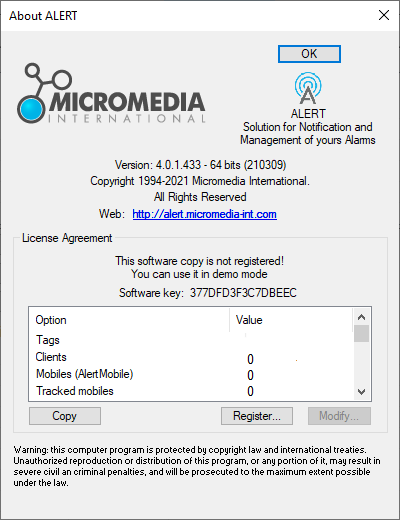
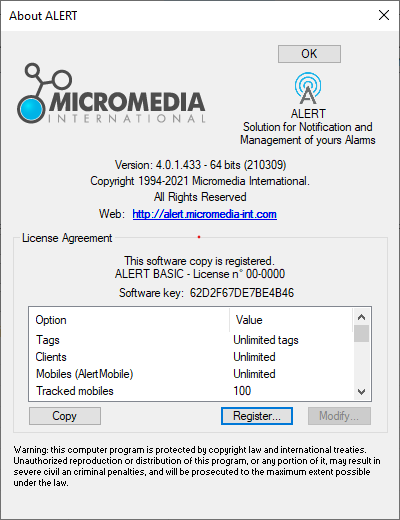
Une fois votre fichier .lic obtenu, cliquez sur Enregistrer... pour l'ajouter (droits administrateur requis). Le fichier définit les options activées.
Si le dongle n'est pas reconnu après connexion, consultez l'article « Clé de protection USB non reconnue ».
Clé de Licence Logicielle
Aucun dongle USB n'est nécessaire. ALERT génère un code unique à partir des composants matériels de votre ordinateur.
Au démarrage, ALERT affiche une boîte de dialogue. Double-cliquez sur la clé logicielle pour la copier, puis envoyez ce numéro à Micromedia pour générer votre fichier .lic associé.
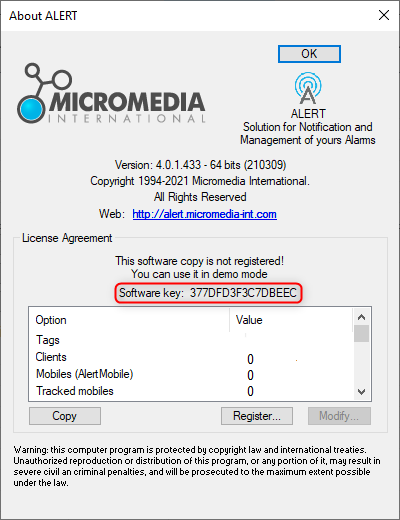
Une fois reçu, cliquez sur Enregistrer... et ajoutez le fichier. Les droits administrateur sont requis.
Renouvellement de Licence
Lors du renouvellement, Micromedia envoie un nouveau fichier .lic. Chargez-le via Aide > À propos d'ALERT > Enregistrer. Sélectionnez le nouveau fichier correspondant à votre clé et confirmez l'invite d'élévation de privilèges.
Démarrer ALERT
Présentation
Lancez ALERT en sélectionnant Alert 4.0 dans la liste des programmes Windows sous Micromedia.
Processus de Connexion
À l'ouverture de la fenêtre principale, vous devez vous authentifier avant de continuer. Deux méthodes sont disponibles :

- Sélectionnez la commande Connexion dans le menu Fichier
- Cliquez sur l'icône de connexion dans la barre d'outils
Saisissez vos identifiants dans la boîte de dialogue qui s'affiche.

Pour la configuration initiale lorsqu'aucun opérateur n'est configuré, utilisez le nom d'utilisateur par défaut ALERT sans mot de passe.
Étapes Suivantes
Une fois connecté, ALERT est prêt à être configuré. Passez à la section Processus de Configuration.
Processus de Configuration
Présentation
La fonction principale d'ALERT est de contacter les opérateurs dès qu'une alarme est déclenchée. Suivre une approche de configuration structurée simplifie le processus de mise en place.
Principe de Fonctionnement vs. Processus de Configuration
Le principe de fonctionnement va de l'alarme vers la notification de l'opérateur. Le processus de configuration inverse cette direction, en partant des opérateurs vers les alarmes.
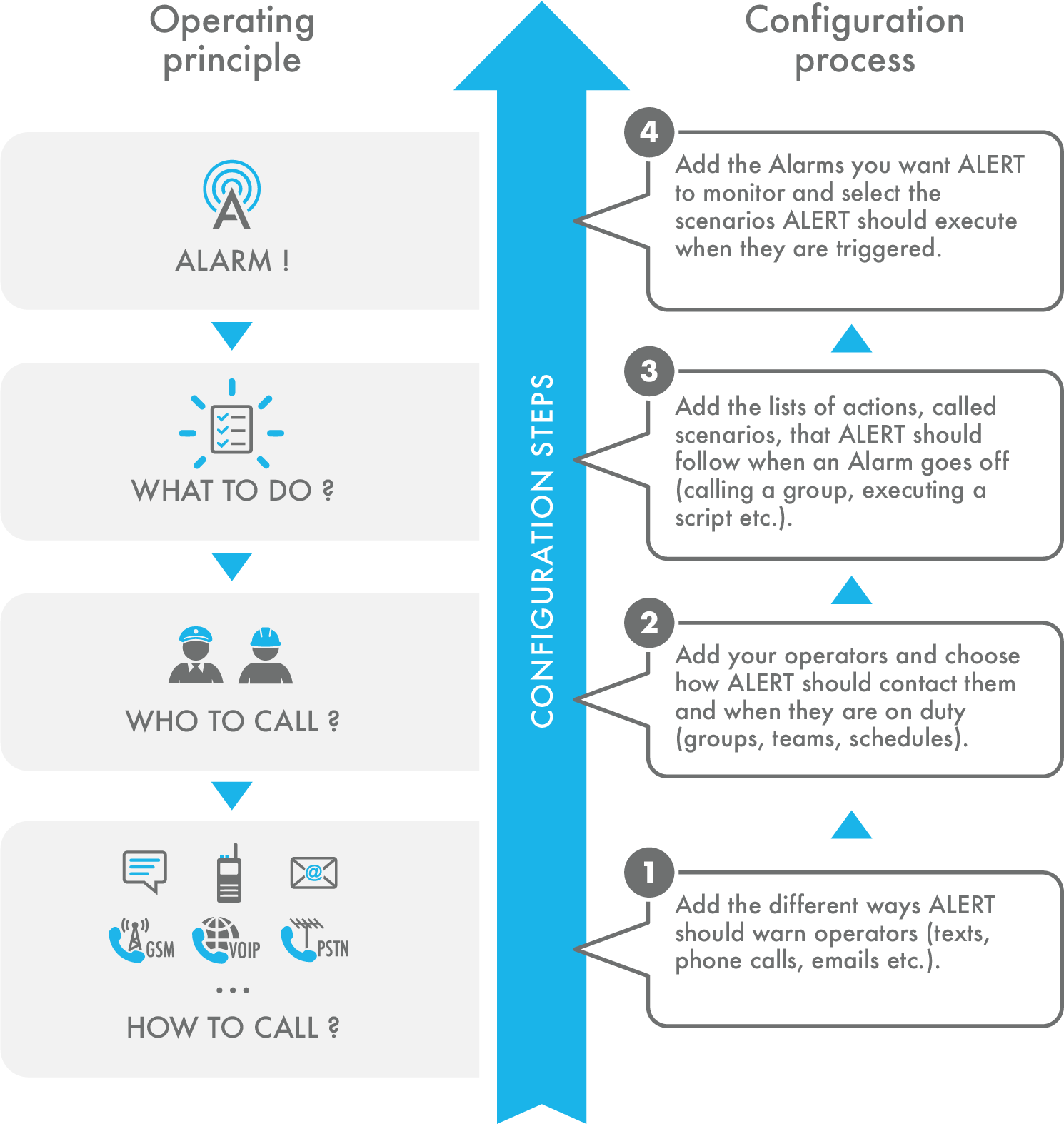
Principaux avantages de cette méthode :
- Déterminer les modes de fonctionnement souhaités avant de programmer ALERT
- Simplifier la mise en place grâce à des étapes séquentielles et dépendantes
Canaux de Communication
Pour notifier les opérateurs de permanence et transmettre les données d'alarme, vous devez définir et configurer les logiciels et matériels qu'ALERT utilisera.
Pour la plupart des applications impliquant des appels vocaux, des SMS ou des transmissions par fax, une connexion modem est nécessaire. Les modems peuvent être :
- Des appareils externes (connexion série ou USB)
- Des cartes internes (PCI ou PCI-express)
La configuration couvre :
- Modems GSM vocaux — pour les appels vocaux et les SMS
- Connexions SIP — pour les capacités VoIP
Ajouter un Modem GSM
Présentation
Un modem GSM vocal permet les appels vocaux et les fonctionnalités SMS dans ALERT. Le modem doit être connecté directement à la machine sur un port série, ou via un adaptateur USB/Série, avec une carte SIM active insérée.

Ajout du Modem
Vous devez disposer de droits administratifs suffisants pour effectuer cette configuration.
- Ouvrez le menu Configuration et allez dans Communication
- Naviguez vers l'onglet Ports
- Sélectionnez le port COM approprié (ex. COM3)
- Confirmez l'ajout
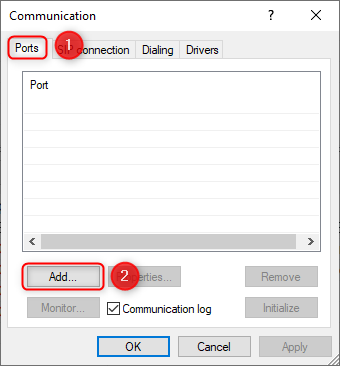
Paramètres de Configuration
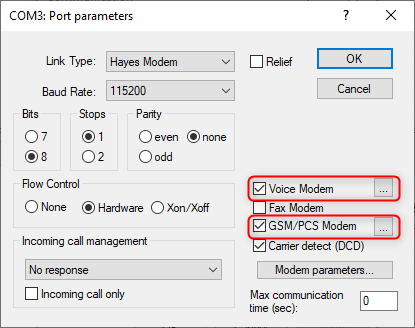
Activez les deux cases à cocher suivantes :
- Modem Vocal
- Modem GSM/PCS — requis pour autoriser les appels vocaux
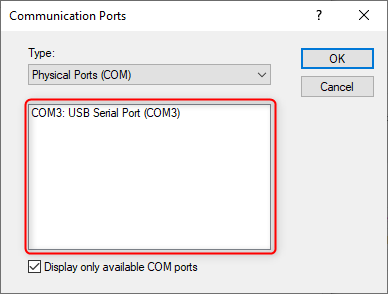
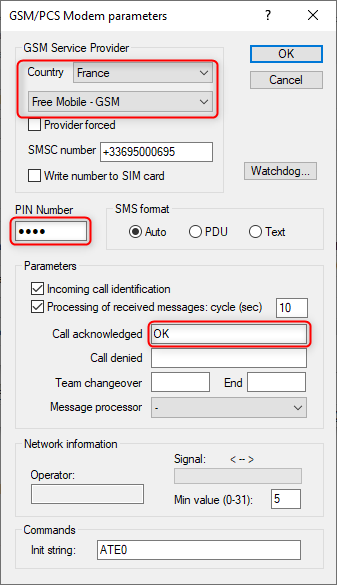
Paramètres GSM
Configurez les paramètres suivants :
- Identification du pays et du fournisseur de carte SIM
- Saisie du code PIN
- Paramètres par défaut pour l'acquittement des appels
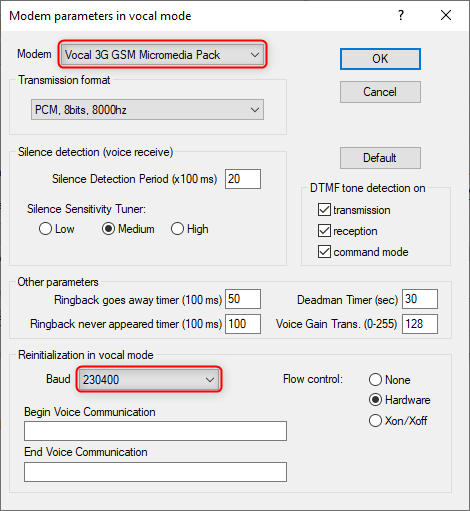
Paramètres Vocaux
Le modem par défaut fourni par Micromedia nécessite un ajustement de vitesse uniquement s'il est connecté directement au port série de la carte mère (débit de 115200 bauds).
Résultat
Une fois configuré, le modem est activé — le port ajouté apparaît en vert dans ALERT.
Ajouter une Connexion SIP
Présentation
La configuration d'une connexion SIP (Voix sur IP) dans ALERT 4 nécessite deux étapes principales : établir une connexion avec le système SIP et créer un port de communication.
Étape 1 — Ajouter une Connexion SIP
- Ouvrez le menu Configuration
- Allez dans Communication > Connexions SIP
- Ajoutez une nouvelle connexion
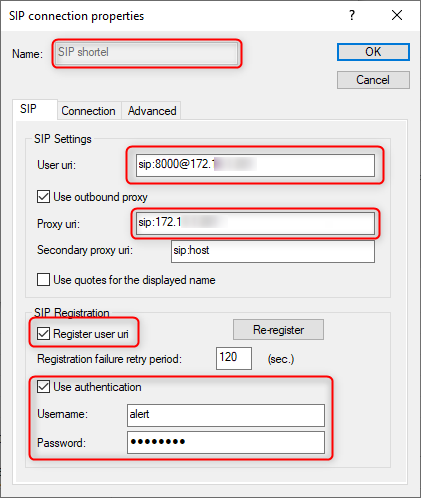
Onglet SIP
Votre fournisseur SIP vous communique les paramètres requis suivants :
| Paramètre | Description |
|---|---|
| Numéro de téléphone | Numéro attribué par le fournisseur |
| Adresse SIP | Adresse du fournisseur de service SIP |
| Identifiant | Identifiants de connexion |
| Mot de passe | Identifiants de connexion |
| Format URI | sip: numéro@adresse |

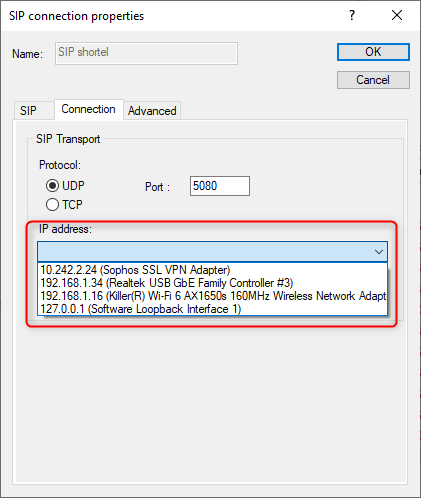
Onglet Connexion
Sélectionnez l'interface réseau à utiliser pour les communications SIP.
Après validation réussie, le journal des événements ALERT confirme l'enregistrement auprès du fournisseur.
Étape 2 — Ajouter un Port SIP
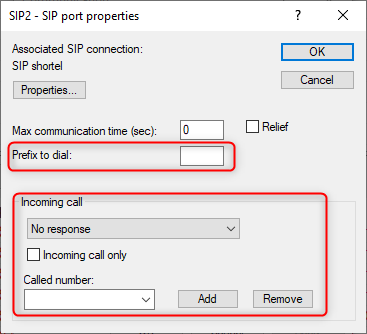
Une fois la connexion configurée, ajoutez un port SIP pour activer les appels :
- Sélectionnez la connexion SIP appropriée
- Spécifiez les préfixes d'appel nécessaires
- Configurez les paramètres des appels entrants
- Choisissez un pilote de réponse ou Pas de réponse
- Réservez le port pour les appels entrants si nécessaire


Un indicateur LED vert confirme la bonne configuration du port. Des appels simultanés multiples nécessitent des ports SIP supplémentaires si le fournisseur le supporte. Le pilote vocal doit être activé dans ALERT.
Espace Développeur
Bienvenue dans l'Espace Développeur ALERT. Cette section fournit des références techniques, la documentation de l'API et des guides d'intégration pour les développeurs.